ちょこっと便利な操作~
| 2 | 質問 | 画面を通常に戻したい | 分野 | 共通 |
| 回答 | Ctrl+Alt+↓ | |||
| 備考 | グラフィックのプロパティのホットキーに設定されている場合のみ | |||
| 3 | 質問 | 画面上を左90度回転したい | 分野 | 共通 |
| 回答 | Ctrl+Alt+← | |||
| 備考 | グラフィックのプロパティのホットキーに設定されている場合のみ | |||
| 4 | 質問 | 画面上を180度回転したい | 分野 | 共通 |
| 回答 | Ctrl+Alt+↓ | |||
| 備考 | グラフィックのプロパティのホットキーに設定されている場合のみ | |||
| 5 | 質問 | 画面上を右90度回転したい | 分野 | 共通 |
| 回答 | Ctrl+Alt+→ | |||
| 備考 | グラフィックのプロパティのホットキーに設定されている場合のみ | |||
| 6 | 質問 | ホットキーとは | 分野 | 共通 |
| 回答 | 1.画面のプロパティ 2.[設定]タブ 3.「詳細設定」ボタン 4.[Intel(R) Extreme Grapics 2]タブ 5.「グラフィックのプロパティ」ボタン 6.[ホットキー]タブ |
|||
| 備考 | ||||
| 7 | 質問 | 簡単に画面の拡大・縮小をしたい | 分野 | Word |
| 回答 | Ctrl+インテリジェンスキー | |||
| 備考 | ||||
| 8 | 質問 | 簡単に画面の拡大・縮小をしたい | 分野 | Excel |
| 回答 | Ctrl+インテリジェンスキー | |||
| 備考 | ||||
| 9 | 質問 | コメントだけをコピーしたい | 分野 | Excel |
| 回答 | 1.コメントありセルをコピー 2.コメントをコピーしたいセルを選択 3.右クリックで「形式を選択して貼り付け」を選択 4.貼り付けのコメントを選択して「OK」ボタンをクリック |
|||
| 備考 | ||||
| 10 | 質問 | コメントを挿入・編集したい | 分野 | Excel |
| 回答 | Shift+F2 | |||
| 備考 | ||||
| 11 | 質問 | フォームにて数字一文字だけ入力して、つぎの入力位置へ移動したい(もしくはEnterキーを押す手間を省きたい) | 分野 | Access |
| 回答 | プロパティを変更する 1.自動タブ「はい」 2.定形入力「9」(数値入力指定) |
|||
| 備考 | ||||
| 12 | 質問 | メールアドレスやホームページアドレスを入力すると勝手にリンクを貼ってしまわないようにしたい | 分野 | Word |
| 回答 | リンクされている箇所をマウスで右クリックし、[ハイパーリンクの削除] をクリック | |||
| 備考 | ||||
| 13 | 質問 | 折れ線グラフにてセルに値のないところを線で表示したい | 分野 | Excel |
| 回答 | 1.メニューバーの[ツール]の[オプション]を選択 2.[グラフ]タブを選択 3.[プロットを補間する]をチェック |
|||
| 備考 | ||||
| 14 | 質問 | 折れ線グラフにてX軸項目の目盛の開始値を左軸にそろえたい | 分野 | Excel |
| 回答 | 1.グラフのX軸項目ラベルを右クリックし、[軸の書式設定]をクリック 2.[目盛]タブを選択 3.X/項目軸目盛の箇所にて[項目境界で交差する]のチェックをはずす 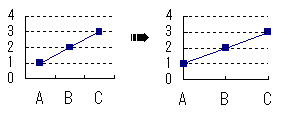 |
|||
| 備考 | ||||
| 15 | 質問 | キータッチにてマウスの右クリックと同様の動作をさせたい | 分野 | 共通 |
| 回答 | [右Ctrl]と[ウインドウズキー]の間にある[アプリケーションキー]を押下。 もしくは Shift+F10 。 |
|||
| 備考 | ||||
| 16 | 質問 | テーブルのbordercolorを設定するとIEでは問題なく表示しているのに、ホームページビルダーでは構文エラーになってしまうのはなぜ? | 分野 | ホームページビルダー |
| 回答 | Webブラウザの市場を2分しているIEとNetscapeNavigatorのうち、後者はbordercolorに対応していないため、ホームページビルダーは構文エラーとしている | |||
| 備考 | NetscapeNavigatorでのテーブルレイアウトにbordercolorが反映されないだけで、テーブル内テキストは表示されます | |||
| 17 | 質問 | ひらがなを半角カナに変更したい | 分野 | Excel |
| 回答 | 1.変更したいセルを選択し、メニューバーの[書式]-[ふりがな]-[設定]を選択 2.[ふりがな]タブを選択 3.種類の[半角カナ]をチェック 4.別セルに関数=PHONETIC(変更したいセル)を入力 5.4.のセルの値だけをコピーする |
|||
| 備考 | ||||
| 18 | 質問 | 「カーニング」ってなんですか? | 分野 | Word |
| 回答 | 「ー」などを行先頭にもってこない | |||
| 備考 | ||||
| 19 | 質問 | 半角英数字の前後に自動で間隔があくをのやめたい | 分野 | Word |
| 回答 | 1.メニューバーの[書式]-[段落]を選択 2.[体裁]タブを選択 3.文字幅と間隔の[日本語と英字の間隔を自動調整する]と[日本語と数字の間隔を自動調整する]の両方のチェックをはずす |
|||
| 備考 | ||||
| 20 | 質問 | タグコントロールに同一タグ内からコピーしたテキスト等を貼り付けたい | 分野 | Access |
| 回答 | 1.テキスト等をコピーする 2.貼り付け先のタグコントロールを選択 3.貼り付ける |
|||
| 備考 | ||||
| 21 | 質問 | フォームをレポートに変換したい | 分野 | Access |
| 回答 | 1.レポートにしたいフォームを選択 2.右クリックして[名前をつけて保存]を選択 3.[貼り付ける形式]で[レポート]を選択 4.レポートにフォームと同一のものが作成されています |
|||
| 備考 | ||||
| 22 | 質問 | IEでは問題なく表示しているのに、ホームページビルダーで編集しようとすると文字化けするのはなぜ? | 分野 | ホームページビルダー |
| 回答 | 1.メニューバーの[ツール]-[オプション]を選択 2.[ファイル]タブを選択 3.保存オプションの[文字エンコードをMETAタグで指定する]をチェックし、任意文字エンコード(例Shift-JIS)を選択する 4.メニューバーの[編集]-[名前をつけて保存]を選択 5.出力漢字コード選択を変更したい文字エンコード(例Shift-JIS)にする |
|||
| 備考 | (1)文字エンコードを変更したソースを修正・更新する時は3.のチェックをはずさないと、せっかく変更した文字エンコードを別のものに上書きされてしまう (2)3.をチェックしても元が別の文字エンコードであった場合、普通に保存するだけでは元に戻ってしまうので、必ず5.の作業を行なって下さい |
|||
| 23 | 質問 | テーブルのフィールドの文字数を知りたい | 分野 | Access |
| 回答 | 選択クエリにて フィールド:Len(フィールド名) |
|||
| 備考 | ||||
| 24 | 質問 | テーブルのフィールドのバイト数を知りたい | 分野 | Access |
| 回答 | 選択クエリにて フィールド:LenB(フィールド名) |
|||
| 備考 | ||||
| 25 | 質問 | MDBが不安定になるのはなぜ? | 分野 | Access |
| 回答 | テーブルのフィールド名に"-"(ハイフン、マイナス)等の符号を使用しない | |||
| 備考 | 符号を使用すると計算式とみなして不具合を起こす可能性がある | |||
| 26 | 質問 | Accessのフォーム作成時、保存しようとすると「メモリ不足~~」とアラームが表示され、保存しないのをどうにかしたい! | 分野 | Access |
| 回答 | コントロールの親子ラベルを作成しない。 例)テキストのラベル自動作成をしない。 1.デザインビューを開く 2.ツールボックス表示 3.テキストをクリック 4.プロパティを開く「既定のテキストボックス」 5.ラベル自動作成を「いいえ」に変更 |
|||
| 備考 | 理由:コントロールの親子ラベルありと親子ラベルなしが混合すると不具合を起こす可能性がある | |||
| 27 | 質問 | ルーラーの好きな位置にインデントやタブを配置したい | 分野 | Word |
| 回答 | 移動したいインデントやタブをクリックし、Altキーを押しながらドラッグする。 | |||
| 備考 | ||||
| 28 | 質問 | 長い文字列をセル内に両端を揃えて納めたい | 分野 | Excel |
| 回答 | 1.[セルの書式設定]の[配置]タブを表示 2.横位置で両端揃えを選択 |
|||
| 備考 | [折り返して全体を表示する]だと右端が揃わない | |||
| 29 | 質問 | セル内の改行Alt+Enterを一気に削除したい | 分野 | Excel |
| 回答 | 置換機能にて[検索したい文字列]にCtrl+j(表示されない)、[置換したい文字列]に何も入力せず[置換]ボタンを押すとセル内の改行が削除される | |||
| 備考 | ||||
| 30 | 質問 | NO25に対応するため、既存の親子ラベルのリンクを切りたい | 分野 | Access |
| 回答 | ラベルを切り取り、元の位置に貼り付け直す | |||
| 備考 | リンクだけを切る機能は現在未確認。 | |||
| 31 | 質問 | フォームに表示している複数のデータの並び替えをしたい | 分野 | Access |
| 回答 | フォームの[詳細]プロパティの並び替えに昇順の順から入力。 例)フィールドA、フィールドB、・・・(カンマは半角) |
|||
| 備考 | ||||
| 32 | 質問 | フォームからのデータ入力時、前レコードの同フィールドの値をコピペしたい | 分野 | Access |
| 回答 | Ctrl+2 | |||
| 備考 | 2は[ふ]のキー | |||
| 33 | 質問 | レポートの複数データの並び替えをしたい | 分野 | Access |
| 回答 | 1.メニューバーの[表示]-[並び替え/グループ化の設定]を選択 2.並び替えたい項目を設定する |
|||
| 備考 | ||||
| 34 | 質問 | 複数ファイルの移動を簡単にしたい | 分野 | Excel |
| 回答 | Ctrl+F6 | |||
| 備考 | ||||
| 35 | 質問 | シートの移動を簡単にしたい | 分野 | Excel |
| 回答 | Ctrl+Page Up もしくは Ctrl+Page Down |
|||
| 備考 | ||||
| 36 | 質問 | ファイルをパスワード制にしたい | 分野 | Excel |
| 回答 | 1.メニューバーの[ファイル]-[名前を付けて保存]を選択 2.右上の[ツール]メニューより[全般オプション]を選択 3.読み取りパスワードを入力する |
|||
| 備考 | ||||
| 37 | 質問 | 折れ線グラフにてY軸項目の目盛を小→大でなく、大→小にしたい | 分野 | Excel |
| 回答 | 1.グラフのY軸項目ラベルを右クリックし、[軸の書式設定]をクリック 2.[目盛]タブを選択 3.[軸を反転する]及び[最大値でX/軸と交差]をチェックする 4.X軸項目ラベルも同様の書式設定を開き、[最大値でY/軸と交差]のチェックをはずす |
|||
| 備考 | ||||
| 38 | 質問 | フォントで任意の記号を探したい | 分野 | 共通 |
| 回答 | IMEパッドの文字一覧をクリックし、各フォントから記号を探す | |||
| 備考 | ||||
| 39 | 質問 | 「ゆーざー」と入力し変換すると「ユーザ」になってしまう。「ユーザー」にしたい | 分野 | Excel |
| 回答 | 1.メニューバーの[ツール]-[オートコレクトのオプション]をクリック 2.[オートコレクト]タブの[入力中に自動修正する]から[ユーザ]の項目を削除する |
|||
| 備考 | ||||
| 40 | 質問 | 印刷順を左上→右上→左下→右下でなく、左上→左下→右上→右下で印刷したい | 分野 | Excel |
| 回答 | 1.メニューバーの[ファイル]-[ページ設定]を選択 2.[シート]タブの[ページの方向]の[左から右]のチェックをはずし、[上から下]を選択する |
|||
| 備考 | ||||
| 41 | 質問 | 罫線の一番細い線を黒色以外で設定しているのに、印刷したら黒色になってしまう | 分野 | Excel |
| 回答 | Microsoftの仕様で罫線の一番細い線は黒色で印刷する(他の色は印刷しない) 色付き細い線はオートシェイプで対応して下さい |
|||
| 備考 | ||||
| 42 | 質問 | 行の高さをmmで設定したい | 分野 | Excel |
| 回答 | 行の高さの単位はポイントで、1ポイントは約0.35mm プリンタにより微妙にサイズが変わるので、印刷後サイズを測って微調整する |
|||
| 備考 | ||||
| 43 | 質問 | ファイルを開いた時、任意のフォームをのみ表示したい | 分野 | Access |
| 回答 | 1.[ツール]-[起動時の設定]をクリック 2.[フォーム/ページの表示]に任意のフォームを指定する 3.[データベースウィンドウの表示]のチェックをはずす |
|||
| 備考 | ||||
| 44 | 質問 | 同じ項目で18.1→18.1、20.0→20.0、35.55→35.55と印刷したい | 分野 | Access |
| 回答 | レポートのプロパティのコントロールソース「=Format([項目名]、"0.0#")」 | |||
| 備考 | ||||
| 45 | 質問 | 任意のシートのセルの値を表示したい | 分野 | Excel |
| 回答 | 1.任意のシート名とセル位置の表をつくります(右記参照)。 2.「=INDIRECT(E5 & "!" & E6)」 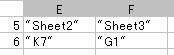 |
|||
| 備考 | ||||
| 46 | 質問 | 任意の範囲の中から値をランダムに表示したい | 分野 | Excel |
| 回答 | 1.任意範囲E45~E50にランダム表示したい値セット 2.「=INDIRECT("E" & 44+INT(RAND()*5+1))」 |
|||
| 備考 | ||||
| 47 | 質問 | セルの日付が任意セルと同じ月なら青色で表示したい | 分野 | Excel |
| 回答 | 1.例)青色表示したいセルE7、任意セルA1とします 2.セルE7を選択し、メニューバーの[書式]-[条件付き書式]を選択 3.[数式]を選択し、「=MONTH(E7)=MONTH(A1)」と入力する 4.[書式]ボタンをクリックして文字色を青色に変更する |
|||
| 備考 | ||||
| 48 | 質問 | "○、△、×"だけ入力したい | 分野 | Excel |
| 回答 | 1.メニューバー[データ]-[入力規則]を選択 2.[設定]タブを選択 3.[入力の種類]から[リスト]を選択 4.[元の値]に「○,△,×」を入力し、[OK]ボタンを押下 |
|||
| 備考 | ||||
| 49 | 質問 | 横書き文章中に"~"の縦書きを入れたい | 分野 | Word |
| 回答 | 1.縦書きにしたい"~"を選択 2.メニューバー[書式]-[拡張書式]-[縦中横]を選択し、[OK]ボタンを押下 |
|||
| 備考 | 5行分縦書きにしたい場合は[行の幅に合わせる]のチェックをはずす | |||
| 50 | 質問 | ルーラー(定規)を表示したい | 分野 | Adobe Illustrator |
| 回答 | メニューバー[表示]-[定規を表示]を選択 | |||
| 備考 | ピクセルの定規の数値は72dpi(解像度)対応しており、10区切りなど任意に変更できない | |||
| 51 | 質問 | 10ピクセルのグリッドを表示したい | 分野 | Adobe Illustrator |
| 回答 | 1.メニューバー[編集]-[環境設定]-[単位・表示パフォーマンス]を選択 2.[単位]の[一般]を「ピクセル」に変更し、[OK]を押下 3.再度メニューバー[編集]-[環境設定]-[ガイド・グリッド]を選択 4.[グリッド]に「100px」、[分割数]に「10」を入力し、[OK]を押下 5.メニューバー[表示]-[グリッドを表示]を選択 |
|||
| 備考 | グリッドは印刷できない | |||
| 52 | 質問 | ○、△、×は選択し、他(□等)は入力したい | 分野 | Excel |
| 回答 | 1.メニューバー[データ]-[入力規則]を選択 2.[設定]タブを選択 3.[入力の種類]から[リスト]を選択 4.[元の値]に「○,△,×」を入力 5.[エラー メッセージ]タブで[無効なデータが入力されたらエラー メッセージを表示する]のチェックを外し、[OK]ボタンを押下 |
|||
| 備考 | ||||
| 53 | 質問 | 複数オブジェクトを間隔なしに並べたい | 分野 | Adobe Illustrator |
| 回答 | 1.複数オブジェクトを選択した状態で、選択ツールで基準になるオブジェクト(キーオブジェクト)をクリックで選択する 2.整列パレットの[等間隔に分布]入力エリアに「0」を入力し、垂直か水平の[等間隔に分布]ボタンを押下 |
|||
| 備考 | ||||
| 54 | 質問 | 文字化けしているテキスト形式のファイルをなんとかしたい | 分野 | メモ帳 |
| 回答 | メモ帳が対応している文字コードはShift-JIS、UTF-8です。 他の文字コードも対応しているテキストエディタを、Vector等のダウンロードサイトよりDLして下さい。 そのテキストエディタにてShift-JIS又はUTF-8で保存するとメモ帳での文字化けはなくなります。 |
|||
| 備考 | ||||